新员工一进来看到二十个菜单,先迷路三天
权限没配好的CRM,最常见的两种病:一种是全员都开所有功能,销售在"营销""拓客"里乱点,出了问题没人认领;另一种是主管也看不到分析模块,想复盘只能挨个截图。CRM权限设置解决的是第一层问题——通过菜单管理控制系统各功能模块(菜单项)的可见权限,按人或按全员灵活分配。不过要先说清楚:菜单可见不等于数据可见,这两件事别混为一谈。
菜单管理在哪、长什么样
进入设置中的菜单管理,会看到菜单列表,展示所有可配置的菜单项,包括销售、分析、拓客、营销、应用五个一级菜单。每个菜单项前面有勾选框,勾选表示该菜单对当前权限范围可见。文档示例里"拓客"未勾选,其他四项已勾选——也就是说,用不上拓客功能的团队,直接取消勾选,整个模块就从界面收起来了。
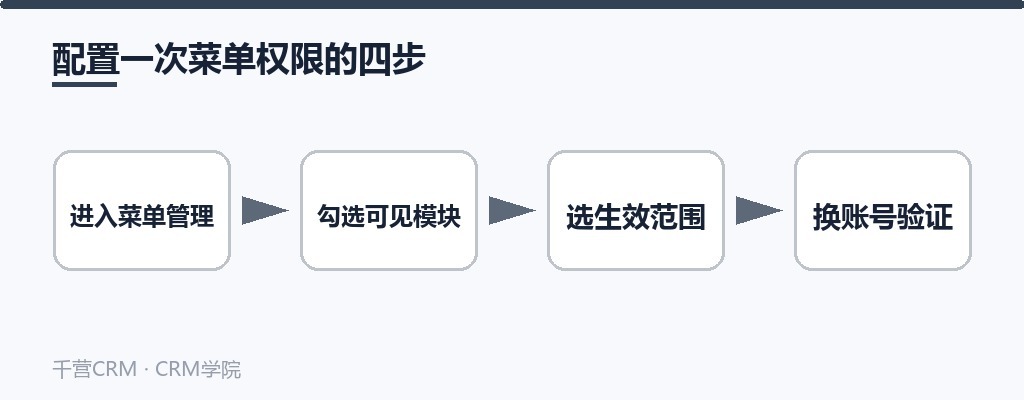
顶部有状态提示"当前状态:对自己生效",明确当前配置影响的是谁。权限范围有两档:
- 仅对自己生效:当前勾选配置只影响当前登录用户的菜单显示,适合个人精简自己的界面;
- 对全员生效:配置将应用到所有员工,这个操作需要管理权限,建议只在有明确制度时使用。
按岗位怎么配:一张建议表
五个一级菜单对不同岗位的价值不一样,参考下面这张表分配(表中只列系统真实存在的菜单):
| 岗位 | 建议勾选的菜单 | 理由 |
|---|---|---|
| 一线销售 | 销售、应用 | 日常用线索、客户、订单、日程即可,功能越少越聚焦 |
| 销售主管 | 销售、分析、应用 | 分析模块里有人员分析,能看到团队转化率、跟进率、四象限分布,是复盘的基础 |
| 市场人员 | 销售、营销、拓客、应用 | 主要产出线索和触达动作,需要营销与拓客入口 |
| 运营/支持岗 | 销售、应用 | 以订单、回款、日程协作为主,不需要分析看板 |
两个范围怎么用?"仅对自己生效"适合个人习惯性精简,比如市场同事自己关掉用不上的模块;"对全员生效"则适合管理员做统一规范,比如新团队上线初期只放开销售模块。这也是CRM权限设置里最需要谨慎的一步:切换生效范围后勾选状态对应变化,改哪一档要看清状态提示,避免把个人配置当成全员配置发出去。
配置完怎么验证
验证方法很简单:配置完成后,用目标账号(或测试账号)重新登录,逐个确认勾选的菜单正常显示、未勾选的菜单已经从导航收起。如果是"对全员生效"的调整,建议先在自己账号上验证效果,再扩大到全员,出问题也容易定位是哪一步勾选导致的。
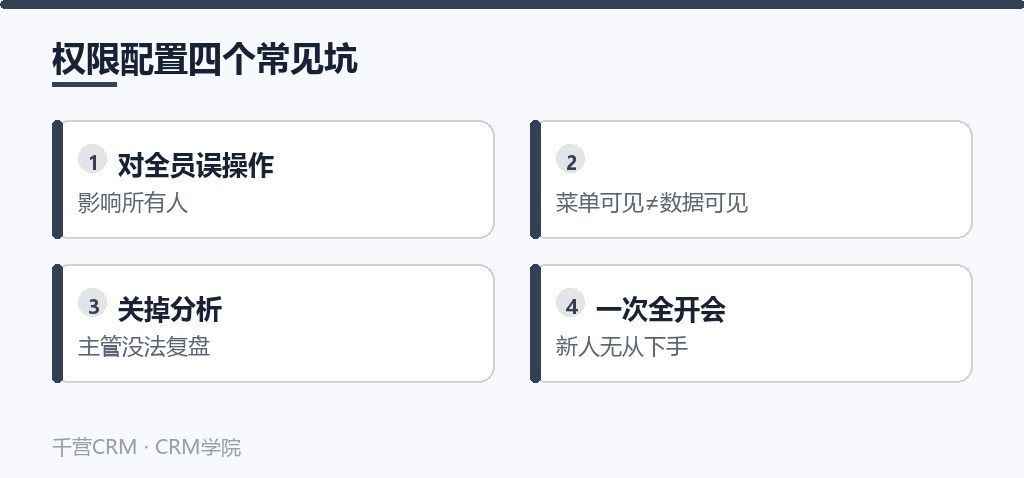
菜单可见不等于数据可见
菜单管理管的是"你能不能看到这个功能",数据层面的边界是另一套逻辑,这也是CRM权限管理最容易混淆的地方:客户归属于谁,谁才能在自己有权限的范围内看到这条数据。比如把客户转交给别人,用的是客户模块里的「变更归属人」;把客户放回公共资源,用的是「退回客户池」。所以配权限时要想清楚两层:先用菜单管理收功能入口,再看数据归属与客户池规则是否合理,两者不能互相替代。
常见错误与验证方法
四个高频错误:一是在"对全员生效"状态下误取消勾选,所有人都看不到对应菜单,操作前先确认状态提示;二是把分析菜单对主管关掉,团队复盘失去数据来源;三是新人入职一次全开,功能太多反而无从下手,建议先开销售,跑熟再逐项放开;四是改完不验证,配置后换一个普通账号重新登录,确认菜单显示符合预期再收工。CRM权限设置配对了,每个角色打开系统就是自己该用的那几个模块。在千营CRM里花十分钟把菜单管理理一遍,比写十页使用制度管用。